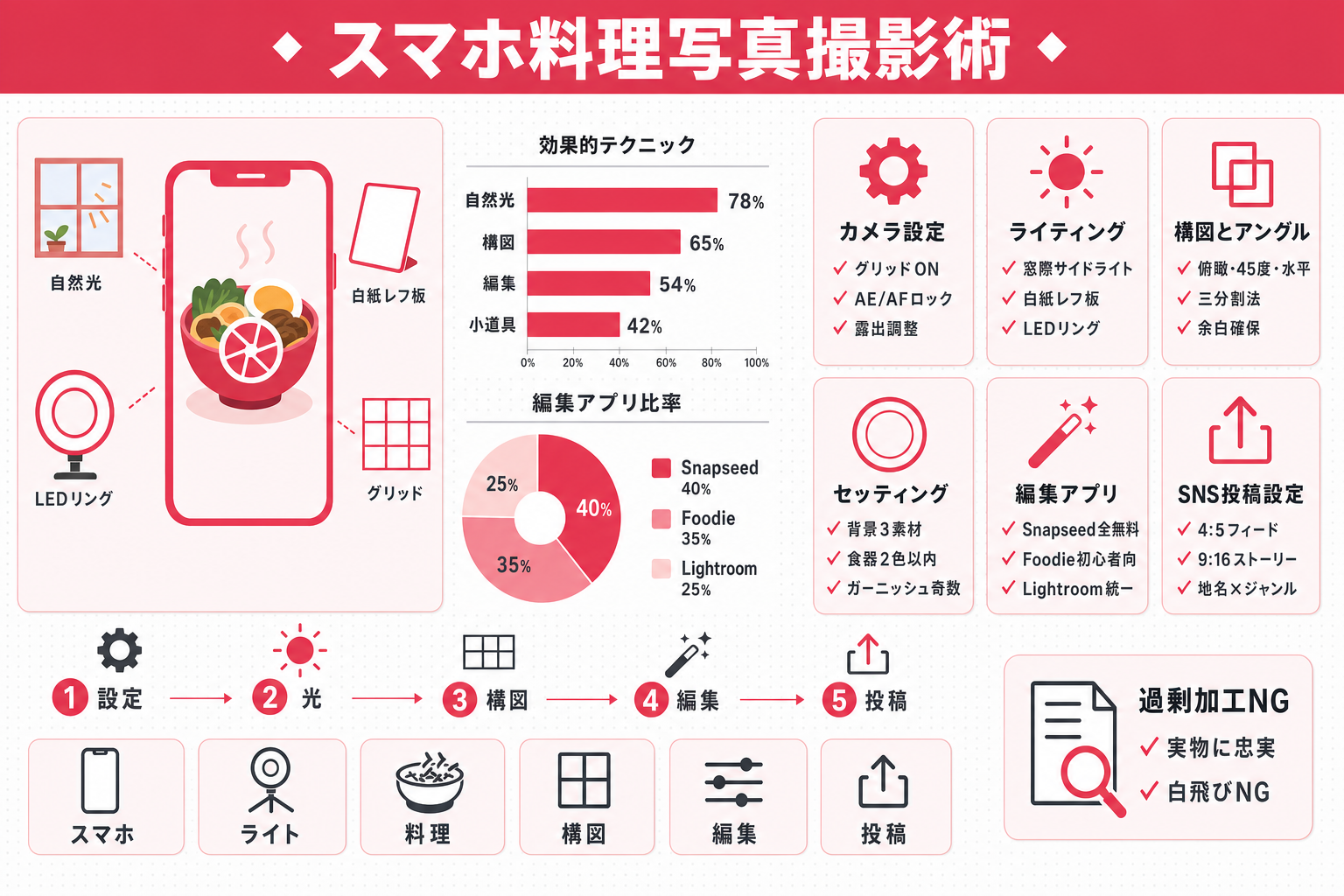
飲食店のメニュー料理写真をスマホで美味しそうに撮るコツを解説。iPhone・Android別のカメラ設定、暗い店内での照明対策、俯瞰・斜め45度・水平アングルの使い分け、背景セッティング、Foodie・Snapseedなど無料編集アプリ比較、InstagramとGoogleマップへの投稿設定まで網羅します。

最新のiPhoneやGalaxy・Pixelは4,800万〜2億画素のセンサーを搭載しており、印刷・Web・SNSに必要な解像度をすべてカバーしています。大切なのはカメラ本体のスペックより、設定とライティングの基本を押さえることです。このセクションでは、今日からすぐ実践できるiPhone・Android別の設定と、コスト0円で始められる照明テクニックを解説します。なお、店舗の内装や照明レイアウトが撮影環境そのものに影響するため、物件取得後の内装計画と合わせて店舗の内装・照明設計の基本もあわせてご確認ください。
iPhoneで料理写真の質を上げるために、まず設定アプリを開いて「カメラ」メニューへ進みましょう。押さえるべきポイントは以下の5つです。
AndroidスマホはiPhoneと設定メニューの場所は異なりますが、同等以上の機能を持っています。
Galaxyの場合:カメラアプリの「プロモード」(またはエキスパートRAWアプリ)では、ISO感度・シャッタースピード・ホワイトバランスを手動設定できます。料理撮影では、ISO感度を100〜200程度に抑えてノイズを最小化し、ホワイトバランスを「電球」や「蛍光灯」など店内照明に合わせると色かぶりを防げます。機種によっては「食事モード」が搭載されており、色温度と彩度が料理向きに自動調整されます。グリッド表示は、カメラアプリの設定(歯車アイコン)内にある「グリッド線」をオンにすると有効になります(One UIのバージョンや機種により項目の位置が異なります)。
Pixelの場合:標準カメラのHDR+機能が優れており、明暗差の大きいシーン(窓際の日差しと影のある店内など)でも料理の色調をナチュラルに保ちます。白飛びや黒つぶれを抑えた自然な色調処理が得意なため、特別な設定をしなくても見たままに近い発色が得られやすいのが強みです。グリッド表示は「カメラアプリ左下の設定アイコン → その他の設定 → グリッドの種類」から3×3などを選択して有効化できます。
両機種とも、まずはグリッドをオンにして構図意識を高めることが第一歩です。
料理撮影において、光の質は画質そのものといっても過言ではありません。
窓際サイドライティングの基本:窓から差し込む自然光を料理の側面から当てる「サイドライティング」が、最も立体感を出しやすい手法です。最適な時間帯は、直射日光が入りにくい午前10時〜午後2時頃の柔らかい光が理想的です。逆光(窓を背にして撮影)はシルエット写真になりやすいため、基本的にはNGです。
白い紙をレフ板代わりに使う:サイドライティングを使うと光が当たっていない側に影が濃く出ます。A4サイズの白いコピー用紙やボール紙を影側に立てかけるだけで、反射光がシャドウを持ち上げてバランスの良い明暗になります。費用はゼロです。
フラッシュNGの理由と代替照明:スマホのフラッシュは料理に直接光が当たり、白飛びと不自然なギラつき、硬い影の3点セットを生み出します。料理が「美味しそう」から遠ざかるため、必ずオフにしましょう。暗い店内での代替策として有効なのが、スマホ用のLEDリングライトです。クリップ式で装着でき、実勢価格は2,000〜3,000円台から入手可能です。明るさと色温度を調節できる製品を選ぶと、店内照明の色かぶりを補正しながら料理を自然に照らせます。
カメラの設定が整ったら、次は「どこから」「どんな背景で」撮るかが写真の印象を決定づけます。同じ料理でもアングルと小道具ひとつで、SNSで「おしゃれ」と言われる写真になるかどうかが分かれます。撮影したメニュー写真は最終的にメニュー表にも活用することになるため、メニュー表のデザインと作成方法も合わせて参考にしてください。
料理のジャンルと形状に合わせて、以下の3アングルを使い分けましょう。
アングル | 向いている料理 | 特徴 | NGの例 |
|---|---|---|---|
真俯瞰(真上) | 丼・ピザ・サラダ・プレート | 具材の全体像が見える。三分割法の交点にメインを置くと締まる | 丼を斜めから撮ると具が見えず底だけが写る |
斜め45度 | パスタ・ステーキ・グラタン | 立体感と奥行きが自然に出る。最も汎用性が高い | 平坦な料理に使うと間延びして見える |
水平(目線の高さ) | バーガー・ラーメン・サンドイッチ・タワー系デザート | 高さのある料理のボリュームと積層感を強調 | 平皿の料理に使うと皿だけが目立ち料理が見えない |
三分割法を活用する際は、グリッドの4つの交点のいずれかに料理のハイライト部分(最も美しく見える箇所)を置くことを意識してください。中央に置くよりも自然な動きのある構図になります。
「おしゃれな料理写真」の大部分は、撮影前のセッティングで決まります。コストをかけずに実践できる方法を紹介します。
背景素材3選:
食器の色統一:フレームに入る食器・クロス・小道具の色は2色以内に抑えるのが基本です。3色以上が混在すると視線が散り、料理のインパクトが薄れます。
ガーニッシュの奇数配置:パセリ・バジル・薬味などの飾りは「2個」では対称に見えて人工的な印象になります。3個・5個などの奇数でランダムに置くと自然な見た目になります。ソースを垂らす場合も、直線でなく曲線を意識して皿の縁に少しかけるとプロらしく仕上がります。
余白と「物の置きすぎ」:三分割法を応用し、フレームの3分の1程度は何も置かない余白にしましょう。テーブルに小道具を詰め込みすぎると、メインの料理が埋もれて何を伝えたいかわからない写真になります。
iPhoneのポートレートモードは料理の背景を柔らかくぼかし、一眼レフのような立体感を出せる機能です。ただし、料理撮影には向き・不向きがあります。
撮影距離の目安:被写体との距離は、目安として50cm前後から2.5m以内に収めるのが基本です(具体的な最短距離は機種やレンズにより異なります)。近すぎると「離れてください」と表示されてポートレートモードが機能しないため、小皿の前菜やエスプレッソカップのような小さな料理には使いにくい場合があります。また、スープやシチューなど平面的な料理ではボケの効果が出づらいです。
f値(絞り)の調整:撮影後でも「編集」からf値スライダーを動かしてぼかしの強度を変えられます。背景ぼかしが強すぎると料理の素材感まで失われるため、f2.8〜f4程度の控えめなぼかしが料理写真には適しています。この後処理による再調整がポートレートモード最大のメリットです。
良い写真を撮っても、編集で磨かなければ「惜しい写真」のままです。ここでは開業直後でも扱いやすい無料アプリと、SNS・グルメサイト別に最適化された投稿設定を解説します。
アプリ名 | 対応OS | 主な機能 | 無料範囲 | 特徴 |
|---|---|---|---|---|
Foodie | iOS / Android | 料理専用フィルター・明るさ補正 | 150種類以上のフィルターを含む基本機能(一部課金あり) | 初心者向き・SNOW Corporationが提供 |
Snapseed | iOS / Android | 部分調整・ハイライト・シャドウ・シミ除去ツール | 全機能完全無料 | Google提供・細かい編集に強い |
Lightroom Mobile | iOS / Android | プリセット管理・色調曲線 | 基本編集機能は無料(RAW編集・マスク・修復・クラウド同期は有料のプレミアム機能) | Adobe提供・複数写真の統一編集に便利 |
Foodieの安全性について:FoodieはSNOW Corporationが提供する料理写真専用アプリです。同社はSNOWやB612など複数のカメラアプリを展開しており、プライバシーポリシーは公式サイトで公開されています。150種類以上の料理専用フィルター(YUMシリーズなど)が収録されており、一部に課金オプションはあるものの、基本的な撮影とフィルター適用は無料の範囲で十分活用できます。アプリ操作に慣れていない方の入門として適しています。なお、同じカメラアプリのジャンルには「LINE Camera」もありますが、Foodieとは別のアプリです。混同しないよう注意してください。
Snapseedの強み:Google提供で全機能が完全無料というのが最大の特徴です。「部分調整」ツールを使えば、料理だけを明るくして背景の露出はそのままにするといった局所的な編集が直感的にできます。不要な物を消せる「シミ除去」機能も実用的です。
加工は「実物よりほんの少し美味しそうに見える程度」が正解です。以下が食欲を増す加工の目安設定です。
やってはいけないフィルター:青みがかったクールトーン・寒色系フィルターは食欲を減退させます。おしゃれに見えても料理写真には不向きです。
過剰加工のデメリット:実物と写真の乖離が大きいと、来店したお客様に「思っていたのと違う」という印象を与えます。これはGoogleマップや食べログのレビューに「写真と違う」と書かれるリスクにもつながります。加工は「実際の料理を最もきれいに見せる」ためのものと意識しましょう。
投稿先によって最適なサイズ・枚数・見せ方は異なります。主要プラットフォームごとに整理します。なお、各プラットフォームを活用した集客の全体像については飲食店のSNS集客戦略ガイドも合わせてご参照ください。
Instagramフィード:縦型4:5比率(1080×1350px以上)が最も画面占有率が高くおすすめです。スマホ画面で見るとほぼ全画面に表示されるため、料理の細部まで伝わります。なお、プロフィールのグリッド表示は縦長(3:4)に変更されているため、グリッド上では上下がトリミングされる前提で、料理などの重要な要素は画面中央に配置すると安心です。
Instagramストーリー:9:16縦型(1080×1920px)が基本です。上下約250pxにはテキストやスタンプを重ねるスペースを設けると、料理本体が隠れません。24時間で消えるストーリーは日替わりメニューの告知に向いており、フィードとは使い分けることで投稿の価値を維持できます。
Googleマップ:公式ガイドラインではJPGまたはPNG形式・720×720px以上が推奨されています(カバー写真は16:9が目安です)。明るくシンプルな構図が好まれ、1枚目に店の看板メニューを置くと、検索時の第一印象を高めます。写真の投稿は、Googleビジネスプロフィール(旧Googleマイビジネス)にオーナーとしてログインし、「写真を追加」からアップロードします。オーナー投稿の写真は「オーナーからの写真」として一般ユーザーの投稿写真と分けて管理されるため、看板メニューや店内写真を意図的に前面に出すことができます。写真の表示順はGoogleが自動で決定し、その基準は公開されていませんが、オーナー提供写真を充実させ、定期的に鮮度の高い写真を追加していくことが有効とされています。
食べログ:横長(4:3程度)・自然光で撮った料理中央の写真が見栄えの面で有利とされています。スマホからの投稿は一度に最大5枚・1枚5MB以下という仕様があるため、看板メニューを中心に複数枚をこまめに追加し、店舗ページの写真を充実させることが訴求力の向上につながります。
ハッシュタグ方針:「地名+料理ジャンル(例:#渋谷ランチ #渋谷イタリアン)」の組み合わせで地域検索からの流入を狙いましょう。投稿頻度を上げるより、1枚のクオリティを高めるほうがブランド価値を守れます。「#今日のランチ」のような汎用タグは競合が多く埋もれやすいため、補助的な位置づけにとどめましょう。
Q1. スマホだけで料理写真をプロっぽく美味しそうに撮るには何をすればいい?
グリッド表示をオンにして三分割法で構図を決め、窓際の自然光をサイドから当て、AE/AFロックで露出を固定するだけで写真の印象は大きく変わります。撮影後はSnapseedやLightroom Mobileで明るさ・色温度を少し調整すれば、追加機材なしでもプロに近い仕上がりが得られます。設定と光の確保が基本の2軸です。 → 詳しくは「スマホカメラの設定とライティング」セクションをご覧ください。
Q2. iPhoneで料理写真を綺麗に撮るためにカメラアプリで変えるべき設定は?
設定アプリでグリッドをオンにしてから、カメラアプリで料理をタップして長押しするAE/AFロックを活用してください。太陽アイコンを上下ドラッグするだけで露出を手動調整でき、フラッシュは常にオフに設定します。HDRはiPhone 12世代まではスマートHDRをオフにでき、iPhone 13以降はオフにできないため、フォトグラフスタイルで色調を調整するのがおすすめです。これらの操作を習慣化するだけで失敗写真が大幅に減ります。 → 詳しくは「iPhoneのカメラ設定:グリッド・HDRの扱い・AE/AFロック」セクションをご覧ください。
Q3. 料理写真に最適な構図・アングル(俯瞰・斜め・正面)の使い分け方は?
丼・ピザ・サラダなど平面的な料理には真俯瞰、パスタ・ステーキには斜め45度、バーガーやラーメンなど高さのある料理には水平アングルが基本です。料理の形状と「見せたい特徴」を基準に選べば外れません。迷ったときは斜め45度が最も汎用性が高くおすすめです。 → 詳しくは「俯瞰・斜め45度・水平の3アングル使い分け」セクションをご覧ください。
Q4. 店内が暗くてフラッシュを使うと不自然になる。自然光がない場所での対処法は?
スマホのフラッシュは白飛びと硬い影を生み出すため必ずオフにします。代替策として2,000〜3,000円台のスマホ用LEDリングライトを1台用意するのが最も手軽です。明るさと色温度を調整できるタイプを選ぶと、店内照明の色かぶりも補正できます。白い紙をレフ板代わりに立てる補助テクニックも併用すると効果的です。 → 詳しくは「自然光の活用と暗い店内での照明対策」セクションをご覧ください。
Q5. 撮影後の加工・色補正におすすめの無料アプリは何?
Snapseed(Google提供・全機能完全無料)が最も汎用性が高くおすすめです。部分調整機能で料理だけを局所的に明るくする編集が得意です。フィルターを手軽に使いたい初心者にはFoodie(SNOW Corporation提供)、複数写真のスタイルを統一したい場合はLightroom Mobile(Adobe提供)も選択肢になります。 → 詳しくは「料理写真におすすめの無料編集アプリ」セクションをご覧ください。
Q6. インスタに映える料理写真のセッティング(背景・小道具)はどう準備する?
白ペーパー・木目リメイクシート・スレートボードの3種を揃えると、ほぼあらゆる料理ジャンルに対応できます。いずれも1枚1,000円以下で入手可能です。食器・小道具の色は2色以内に抑え、ガーニッシュは奇数個でランダムに配置すると自然でおしゃれな見た目になります。フレームの3分の1は余白にすることも意識してください。 → 詳しくは「背景・食器・小道具のセッティング方法」セクションをご覧ください。
Q7. 一眼レフとスマホカメラ、飲食店のメニュー撮影にはどちらが向いている?
開業期のメニュー撮影にはスマホで十分です。最新のiPhoneやGalaxy・Pixelは4,800万〜2億画素のセンサーを搭載し、印刷・Web・SNSに必要な解像度を十分カバーします。一眼レフやミラーレスはエントリー機でもレンズキットで10万円前後から、本格的な機材を揃えると数十万円かかることもあり、操作習得にも時間が必要です。スマホで撮影テクニックを磨いてから、必要に応じてステップアップするのが現実的な順序です。 → 詳しくは「スマホカメラの設定とライティング」セクションをご覧ください。
Q8. iPhoneのポートレートモードは料理撮影に使える?注意点は?
メインの料理から目安として50cm前後〜2.5m以内の距離を取れる場合はポートレートモードが有効で、背景をぼかして立体感を出せます。小皿・カップなど近距離での撮影が必要な料理や、スープのような平面的な料理には向きません。撮影後にf値スライダーでぼかし強度を調整できるため、まず撮ってから後で微調整するのがおすすめです。 → 詳しくは「iPhoneポートレートモードの活用と注意点」セクションをご覧ください。
Q9. AndroidスマホのGalaxy・Pixelでも料理写真は綺麗に撮れる?
GalaxyのプロモードではISO・ホワイトバランスを手動設定でき、機種によっては料理向けの「食事モード」も使えます。PixelはHDR+による自然な色調処理が得意で、明暗差のある店内でも見たままに近い発色を実現します。iPhoneと同等以上の写真が撮れる環境が整っているので、設定さえ把握すれば遜色はありません。 → 詳しくは「AndroidスマホのGalaxy・Pixel別撮影設定」セクションをご覧ください。
Q10. Foodieなど料理写真専用アプリは安全に使える?無料版の機能範囲は?
FoodieはSNOW Corporationが提供しており、プライバシーポリシーが公式サイトで公開されている信頼性の高いアプリです。150種類以上の料理専用フィルターが収録されており、一部オプション機能への課金はありますが、基本的な撮影・フィルター適用は無料の範囲内で十分活用できます。個人情報の取り扱いが不安な場合は、SNOW Corporation公式サイトのプライバシーポリシーをご確認ください。 → 詳しくは「料理写真におすすめの無料編集アプリ」セクションをご覧ください。
Q11. Googleマップ・食べログなどグルメサイト向けに写真を投稿する際の最適サイズは?
GoogleマップはJPG/PNG形式・720×720px以上が公式の推奨で、明るくシンプルな写真が好まれ、1枚目は看板メニューを推奨します。食べログは横長(4:3程度)・料理中央・自然光での撮影が見栄えの面で有利とされ、スマホからは一度に最大5枚まで投稿できます。いずれも十分な解像度で保存・投稿することで画質の劣化を防げます。 → 詳しくは「Instagram・グルメサイト別の投稿サイズと使い分け」セクションをご覧ください。
Q12. 料理写真をインスタのストーリーとフィード投稿で使い分ける方法は?
フィードは4:5縦型で撮影した「品質重視の一枚」をメニュー告知や定番料理の紹介に使い、長期的にプロフィールに残る資産として活用します。ストーリーは9:16縦型・24時間限定の特性を活かして日替わりメニューや仕込みの様子などリアルタイム感のある情報に向いています。両者を使い分けることで、投稿の鮮度とブランドの統一感を両立できます。 → 詳しくは「Instagram・グルメサイト別の投稿サイズと使い分け」セクションをご覧ください。
スマホ1台で美味しそうな料理写真を撮るために必要な要素を、5つのステップに整理します。
撮影テクニックが身についたら、次のステップとしてメニュー表への写真活用とSNSの運用設計に進みましょう。メニュー表のデザインと印刷方法では、撮影した写真を最大限に活かすレイアウトの基本を解説しています。また、飲食店のSNS集客戦略ガイドでは、投稿の頻度・コンテンツ設計・アカウント運用の全体像をまとめています。開業準備の各フェーズで必要な情報を順に活用し、集客の基盤を着実に整えていきましょう。
本記事の金額・制度情報は執筆時点の目安です。実際の費用は業態・規模・地域・時期により異なり、補助金・融資・許認可・税の最新かつ正確な情報・要件は各公式(日本政策金融公庫・中小企業庁・各自治体・税務署等)で必ずご確認ください。
開業準備のヒントになる記事をピックアップしました。
飲食店のメニュー料理写真をスマホで美味しそうに撮るコツを解説。iPhone・Android別のカメラ設定、暗い店内での照明対策、俯瞰・斜め45度・水平アングルの使い分け、背景セッティング、Foodie・Snapseedなど無料編集アプリ比較、InstagramとGoogleマップへの投稿設定まで網羅します。
2026年7月13日
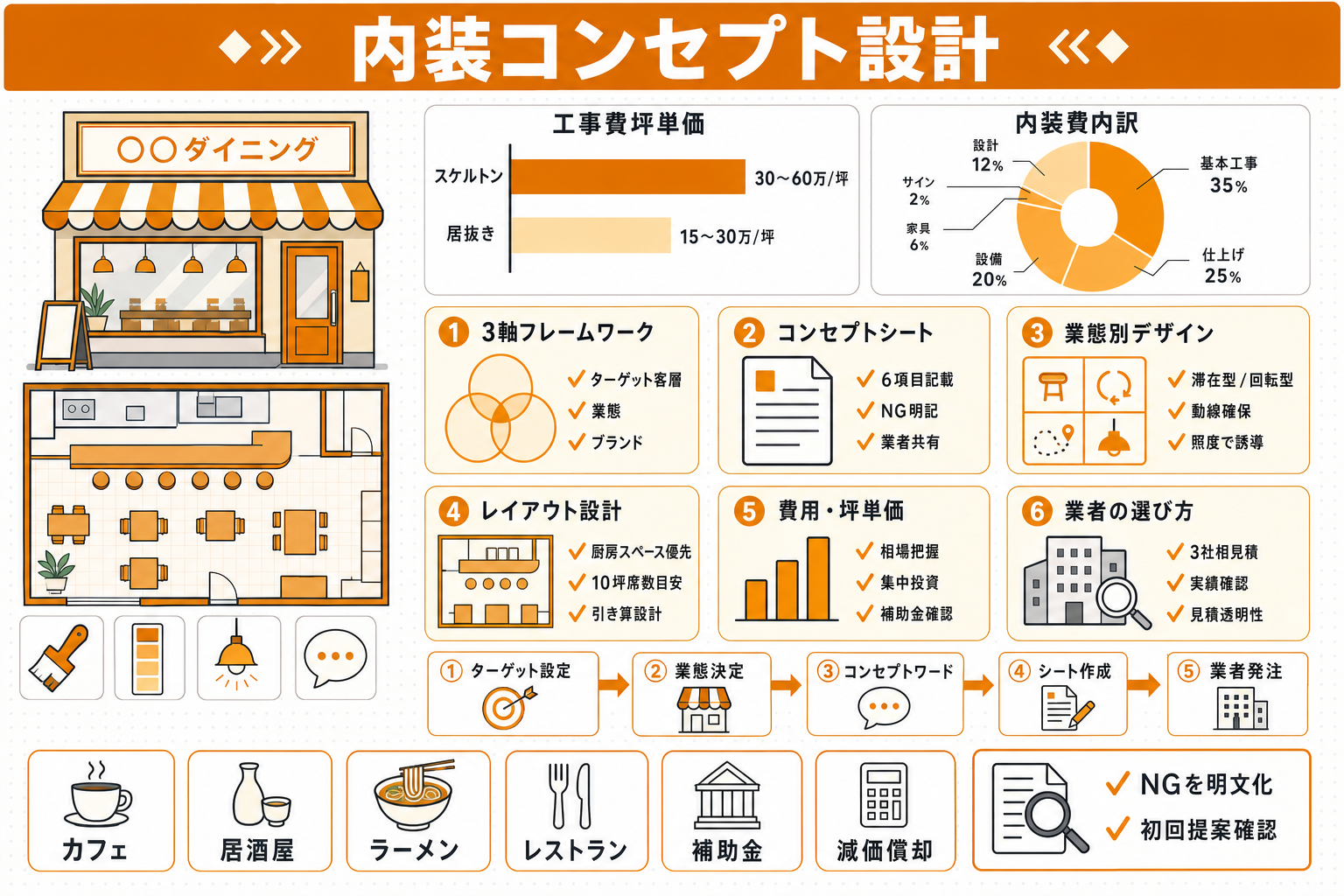
飲食店の内装コンセプト設計で失敗しないための実践ガイド。ターゲット客層・業態・ブランドイメージの3軸でコンセプトを言語化し、コンセプトシートの作り方から業態別デザイン設計・内装費用の坪単価・スケルトンvs居抜きの選択・業者への正確な発注方法まで、開業初心者が自分で要件を整理できるよう全プロセスを解説します。
2026年7月13日
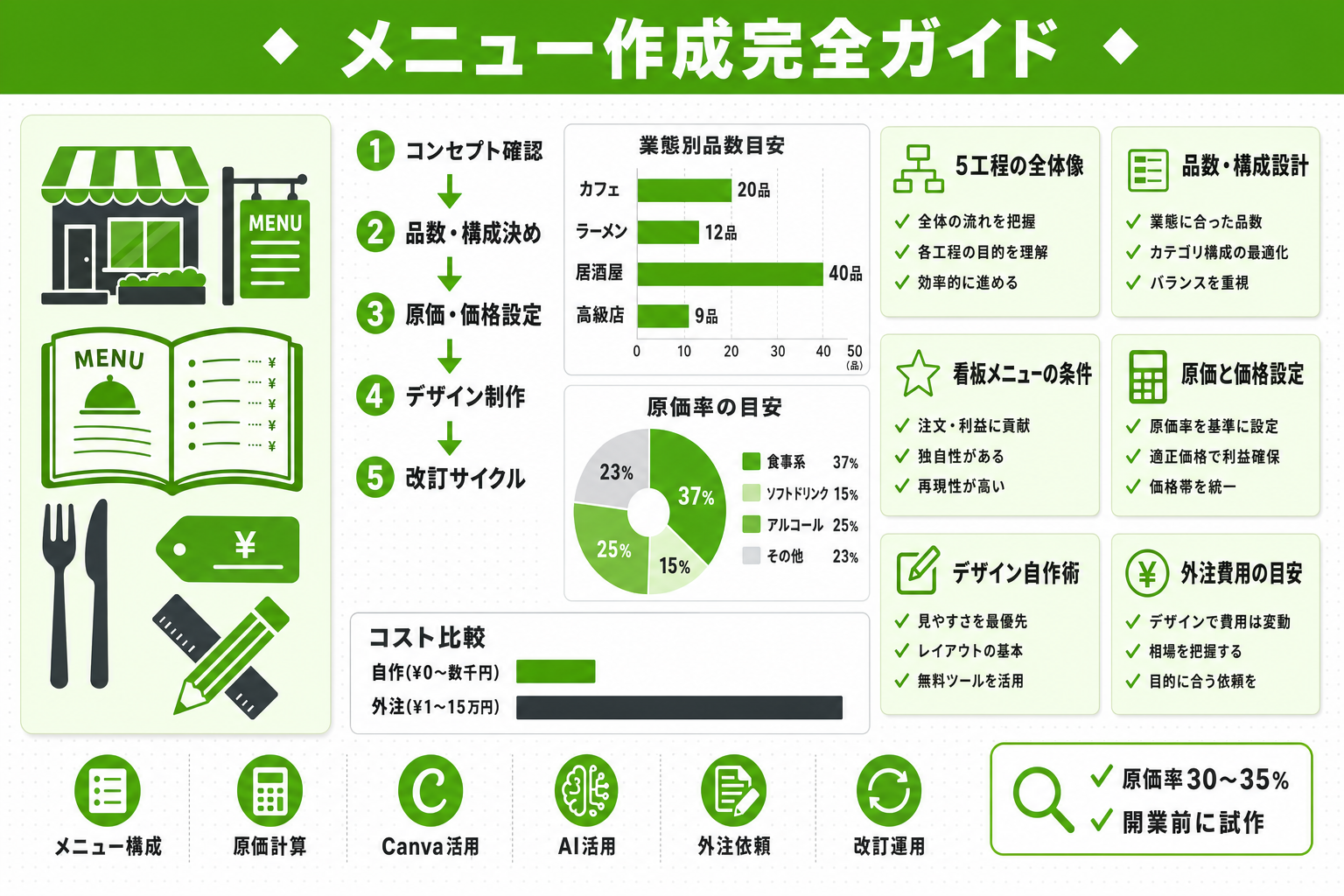
飲食店を初めて開業するオーナーが迷いやすい「メニューの作り方」を、コンセプト設計から印刷・更新運用まで全工程でわかりやすく解説します。品数の組み方・原価計算・価格設定の基本から、無料アプリ・AIツールの活用法、業者外注との費用相場・使い分けの判断基準まで開業前に押さえるべき要点を網羅した実践ガイドです。
2026年7月13日
